Voy a crear un efecto de roció en una rosa, para ello lo primero será abrir la imagen:

Creo una nueva capa que llamo
Gotas y con la herramienta
Pincel y el color de frente en blanco
dibujo varias manchas por la rosa en lugares clave y haciendo formas de gotitas de agua.

Una vez pintadas las manchas,
duplico la capa y le cierro el ojo .
Activo la
capa Gotas y selecciono las manchas en
Alpha a selección.
Abro la ventana
CANALES:

En
CANALES creo un nuevo canal pinchando en el folio blanco de abajo de la ventana y
en el menú Canal nuevo activo
Iniciar a partir de la selección.
Deselecciono en
MAYÚS+CTRL+A y voy a
Filtros>Desenfoque>desenfoque gaussiano
y le aplico un desenfoque de
7px, vuelvo a abrirlo y desenfoco
3px. y por último
1px.
y cierro el ojo del Canal.
Vuelvo a
CAPAS y activo la
capa Gotas y abro
Filtros>Luces y sombras>Efectos de iluminación
y se abrirá una ventana y para empezar en
OPCIONES activo la casilla
Fondo transparente.
Y a continuación pongo los siguientes valores:
Una vez aceptados los cambios
bloqueo el canal alfa en la izquierda superior de la ventana capas.
En
Filtros>Desenfoque>desenfoque gaussiano le doy un desenfoque de
4px.
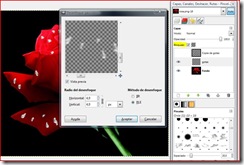
Ahora tengo que crear la transparencia y para ello voy a
Colores>Color Alfa y le
cambio el color a
gris (b1b1b1).

Abro el ojo a la capa duplicada y selecciono en
Alpha a selección.
Ahora voy a crear la sombra de las gotas y para ello voy a
Filtros>Luces y sombras>Sombra arrojada
y le pongo estos valores:

Cierro el ojo a la capa duplicado y deselecciono.
Vuelvo a activar la
capa gotas ,
desbloqueo el canal y abro
Colores>Curvas y
activo Canal Alfa.
Voy creando una curva hacia abajo hasta conseguir la transparencia deseada.

Y ya está creado el efecto de rocío en la rosa.


