


12 marzo 2011


05 marzo 2011
EL GIMP (Máscara de texto con imagen animada)
1-Para empezar abrimos la imagen que vamos a utilizar como fondo de la máscara y le añadimos un canal alfa para conseguir transparencia.

2-Escribimos el texto que nos servirá de máscara. Utilizaremos una fuente gruesa y un tamaño un poco más pequeño que la anchura de la imagen

3-Activamos la herramienta Redimensionar y arrastramos los tiradores hacia arriba y hacia abajo hasta conseguir que el texto tenga la misma altura que la imagen.
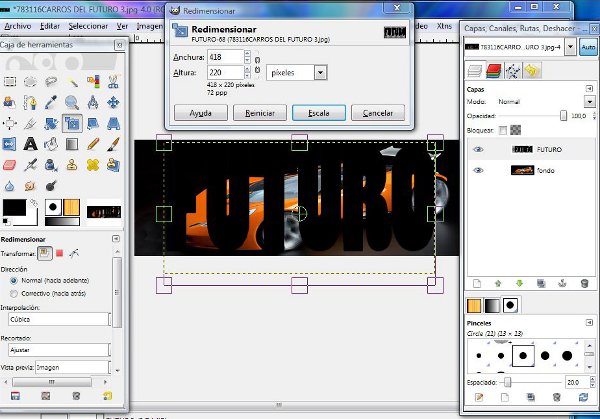
4-Ahora vamos a crear el efecto de movimiento.
Arrastramos la capa fondo hacia la derecha, hasta que la izquierda de la imagen quede alineada con la primera letra del texto. Para que no se desvíe la imagen utilizaremos las flechas de desplazamiento.
Una vez situada la primera capa en su lugar, la duplicamos, pinchamos sobre la imagen con la herramienta mover y pulsamos 7 veces sobre la flecha hacia la izquierda.
Repetimos esta última operación, hasta obtener 9 capas de imagen.

5-Renombramos todas las capas del 1 al 9 y recortamos la imagen dejando solamente la zona con el texto.
Seleccionamos el texto, pinchamos en CTRL+I para invertir la selección y cerramos el ojo a la capa.

6-Vamos activando cada una de las capas numeradas y pulsamos Supr. De esta forma vamos eliminando toda la imagen con excepción de la parte que se encuentra dentro de la selección del texto.
Cuando tengamos todas las capas recortadas, eliminamos la capa texto.

7-Ya solo nos queda crear la animación en Filtros>>Animación>>Optimizar (para gif)
Se creará otro nuevo documento con la animación que por defecto tiene una velocidad de reproducción de 100ms. que yo he cambiado, como se puede apreciarse en la siguiente captura.

8-Una vez probada y aceptada, solo nos queda guardarla como gif y sin olvidarnos de activar Guardar como animación para que funcione.

En este otro ejemplo he duplicado las 9 capas y las he colocado a partir de la capa 9 y al revés, es decir desde la capa 9 copia, hasta la capa 1 copia para crear el retroceso y evitar el salto que hace la imagen anterior.

01 marzo 2011
EL GIMP (Papel viejo)
En este nuevo tutorial de Gimp voy ha crear un papel blanco viejo.
Lo primero como siempre es abrir un nuevo documento, en mi caso de 300 x 400px.
Creamos una nueva capa que llamremos papel y con la herramienta de selección rectángular dibujaremos un rectángulo como si se tratara de un folio. Lo rellenamos de color negro y sin deseleccionar vamos a Seleccionar>>Distorsión y le aplicamos estos valores (aunque es cuestión de ir probando):

Seguimos con el folio seleccionado y creamos una nueva capa que llamaremos papel1 y lo rellenamos de color amarillo suave. Eliminamos la capa Papel.

Creamos una nueva capa que llamaremos papel2 , seleccionamos la herramienta aerógrafo , buscamos un pincel muy difuminado ( Circle Fuzzy ) y con un color marrón claro añadimos unos toques de color.
Bajamos la opacidad de esta capa papel2 a 50.

Eliminamos la capa fondo y combinamos las dos capas papel.
Ya tenemos un papel viejo que vamos a guardar en formato PNG para conservar la transparencia y utilizarlo en posteriores ejercicios.
Antes de guardarlo podemos bajarle el tono,en Colores>>Curvas

Hacerle más desgaste con la herramienta Borrador y un pincel desigual.

Incluso añadirle sombra, en Filtros>>Luces y sombras>>Sombra arrojada

Todo esto dependiendo de donde vayamos a utilizar nuestro papel viejo.
Yo lo he utilizado como cartel en una pared de ladrillos.

Anteriormente en este otro tutorial explicaba como crea un papel doblado y me ha parecido una buena idea descolgar una parte del cartel de la pared para simular este efecto.

Lo primero como siempre es abrir un nuevo documento, en mi caso de 300 x 400px.
Creamos una nueva capa que llamremos papel y con la herramienta de selección rectángular dibujaremos un rectángulo como si se tratara de un folio. Lo rellenamos de color negro y sin deseleccionar vamos a Seleccionar>>Distorsión y le aplicamos estos valores (aunque es cuestión de ir probando):


Bajamos la opacidad de esta capa papel2 a 50.

Ya tenemos un papel viejo que vamos a guardar en formato PNG para conservar la transparencia y utilizarlo en posteriores ejercicios.
Antes de guardarlo podemos bajarle el tono,en Colores>>Curvas


Yo lo he utilizado como cartel en una pared de ladrillos.

Anteriormente en este otro tutorial explicaba como crea un papel doblado y me ha parecido una buena idea descolgar una parte del cartel de la pared para simular este efecto.

Suscribirse a:
Entradas (Atom)

