English French Spain Portuguese Japanese Chinese Simplified

16 octubre 2011

EL GIMP (Texto en metacrilato)

En esta ocasión vamos a crear un efecto de texto de metacrilato.

Como siempre abrimos un nuevo documento, yo he utilizado para el tutorial el tamaño de 500x300px. y lo rellenamos de color negro.


Con la herramienta de texto A, escribimos el texto el color blanco y la fuente que cada uno elija.


Cuando tengamos el texto ubicado en su posición y al tamaño adecuado lo combinamos con la capa fondo. Para combinar las dos capas, pinchamos con el botón derecho sobre la miniatura de la capa y en el menú emergente en Combinar hacia abajo.

Ahora aplicamos un desenfoque de movimiento en Filtros>>Desenfoque de movimiento, con los valores que podéis ver en la siguiente captura:


Aplicamos otro filtro, en este caso Filtros>>Detectar bordes>>Arista, y aplicamos los valores siguientes:


Solo nos falta darle color a nuestro texto. Para ello abrimos la herramienta degradado y cambiando el modo a Color, elegimos el degradado y lo aplicamos. Podemos ir probando hasta encontrar el que se  acople a nuestro diseño.


Una vez terminado, podemos utilizar el texto en una imagen. Abrimos la imagen como capa , la colocamos encima del fondo y cambiando el  modo de capa  a Pantalla.

Para realzar el texto dentro de la imagen vamos a Filtros>>Realzar>>Enfocar, con una agudeza de 10 más o menos.


Si todavía necesitamos más nitidez en el texto, podemos añadir un poco de contraste en Colores>>Brillo-Contraste y subimos un poco el contraste.


Este es el resultado final solamente del texto:


Este otro resultado es del mismo texto con un a imagen de fondo añadida:


03 octubre 2011

EL GIMP (De fotografía a cómic)

En esta ocasión voy a explicar cómo crear una imagen de cómic a partir de una fotografía. Lo primero que vamos  hacer es abrir la imagen que vamos a utilizar y la duplicamos.


Con la imagen duplicada activa vamos a Colores>>Umbral y bajando el valor de la izquierda hasta conseguir una imagen en blancos y negros. Aunque no se aprecien todos los detalles no pasa nada, porque en los siguientes pasos los vamos a rescatar.


Duplicamos la imagen principal y subimos su capa arriba del todo. Vamos a Filtros>>Detectar bordes>>Diferencia de gaussianas y subimos el valor del radio1 a 6 o 7 y aceptamos.


Cambiamos el modo de esta capa a Multiplicar y volvemos a aplicar  umbral, pero en esta ocasión subiendo el valor  arrastrando el tirador hacia la derecha.


Ahora para conseguir un poco de color en esta imagen vamos a Colores>>Niveles y bajamos los niveles de salida hacia la izquierda hasta que la imagen tenga un tono  gris claro y combinamos las dos capas superiores.


Subimos la capa fondo o de la imagen principal y cambiamos su modo a Color. Si están todos los pasos bien hechos ya se puede apreciar un poco de color en la imagen, aunque no lo suficiente.


Para conseguir más color, duplicamos la capa fondo y a continuación la combinamos con la de abajo. La capa superior la ponemos en modo Saturación y como seguramente quedará un color demasiado intenso bajamos la opacidad de la capa hasta que esté a nuestro gusto.


Ya hemos conseguido el efecto de cómic coloreado en esta imagen.


Para esta otra he aplicado un desenfoque gaussiano de 3px y un filtro>>artísticos>>aplicar lienzo de 2px.


07 septiembre 2011

Ruta con textos opuestos

 Vamos a crear dos textos  siguiendo la misma ruta pero en direcciones opuesta. El primer texto sigue el arco hacia arriba y el segundo el arco formado hacia abajo.


1-Creamos un nuevo documento de 500x400px.


Dibujamos una selección circular, abrimos la ventana Rutas y pinchamos en Selección a ruta.


Ya tenemos una ruta con forma de círculo, que nos servirá de guía para nuestros textos.


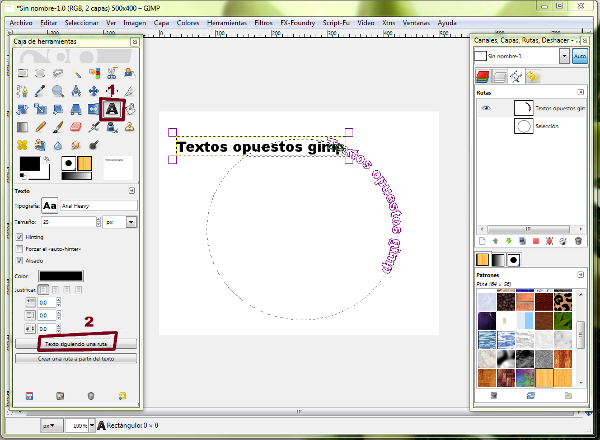
2-Escribimos el primer texto y pinchamos en Texto siguiendo ruta.

Se puede ver el texto original, el mismo texto siguiendo la ruta y una nueva capa en la ventana rutas.


3-Creamos una nueva capa en la ventana de Capas, la dejamos activada y volvemos a la ventana

de rutas y activamos la capa con el círculo.

Ahora tenemos que conseguir que el segundo texto se cree al revés y para ello activamos la herramienta voltear y en opciones de la herramienta elegimos el icono de ruta y pinchamos en vertical, para que el texto se voltee en esta nueva  posición. A continuación hacemos clic dentro del área de trabajo.


4-Creamos un nuevo texto siguiendo el mismo procedimiento que en el paso 2.

Para terminar eliminamos las dos capas de texto, de la ventana Capas.


5-Como puede verse partes de los textos se superponen, por lo que tenemos que utilizar la herramienta Rotar. Activamos la miniatura de ruta de uno de los textos y en  las opciones de rotar volvemos a pinchar sobre el icono de ruta. Rotamos los dos textos de la misma forma.

Si necesitamos moverlos seguimos los mismos pasos, pero con la herramienta mover.


6-Con una ruta de texto activa, pinchamos en de ruta a selección y rellenamos de color o de degradado nuestro texto.

Cuando tengamos el texto terminado, cerramos el ojo a las rutas o las eliminamos.


Ya tenemos el texto para utilizarlo en nuestros propios diseños.


IR ARRIBA