English French Spain Portuguese Japanese Chinese Simplified

09 agosto 2011

Animar texto con máscara

Para crear esta animación de texto y añadir una máscara  lo primero será  crear el texto que vamos a utilizar de modelo.
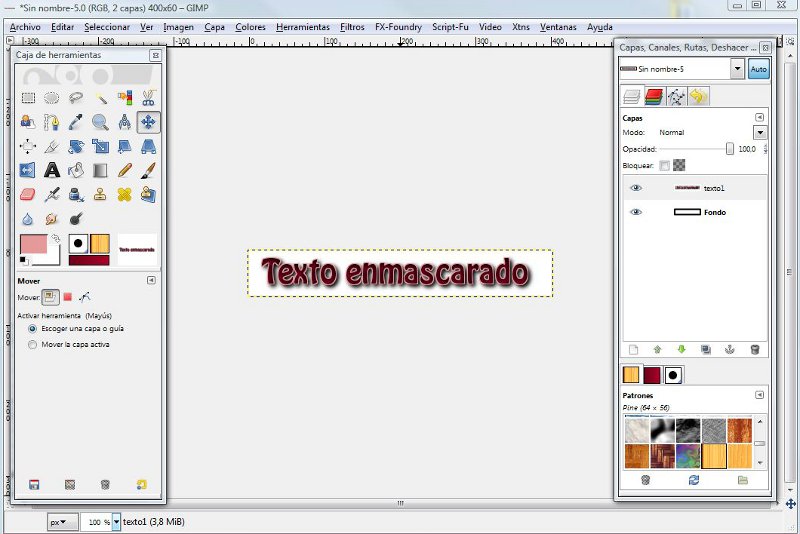


Creamos una nueva capa que llamaremos máscara. Con esta capa activa dibujamos una selección difuminada sobre  la primera letra del texto y la rellenamos de color.


Cambiamos el modo de la capa a combinar granulado. La zona pintada de la selección desaparecerá a excepción de la zona que contiene texto, que cambiará de color.


Lo que hacemos a continuación lo repetiremos las veces que haga falta hasta llegar al final del texto.

"Duplicamos la capa texto y la capa máscara y combinamos una capa texto con una capa máscara, bajamos la capa resultante y le cerramos el ojo.

Encima de esta capa  seguimos conservando una capa con el texto y otra con la máscara.

Activamos la capa con la máscara y desplazamos la zona seleccionada hacia la derecha.

Podemos utilizar la flecha de desplazamiento del teclado para conseguir la  misma longitud de desplazamiento en todas las capas."


Para terminar eliminamos la capa blanca del fondo  y aplicamos el filtro animación como para crear cualquier otra animación y lo guardamos como gif animado.


Aquí se puede ver el resultado final, después de crear la animación:


Podemos conseguir este otro efecto, cambiando el color de cada una de las letras por separado y combinando posteriormente, cada capa con letra, con una capa de texto:


20 junio 2011

EL GIMP (Colorear y selección libre)

En un anterior tutorial del curso Conociendo Gimp, vimos la utilización de la herramienta  selección por rectángulos.

En esta ocasión vamos a profundizar en la herramienta de selección libre.

Para ello vamos a seleccionar un vehículo con esta herramienta y a continuación cambiarle el color de la carrocería.

Abrimos la imagen que vamos a utilizar como modelo, la podemos duplicar, aunque esto no es del todo necesario ( a mí me gusta trabajar sobre un duplicado).


Ampliamos la imagen para poder ver mejor los detalle y vamos seleccionando todo el vehículo, haciendo clics de ratón, por todo el contorno, para terminar  en el punto de inicio.


Ya tenemos todo el contorno seleccionado, pero solo vamos a cambiar el color metalizado de la carrocería, por lo tanto nos sobra todo lo que no sea pintura.


Lo primero que haremos será copiar y pegar esta selección  con Ctrl+C y Ctrl+V y anclar la nueva capa pegada.


Ahora sin deseleccionar y con la nueva capa activa, vamos a restar a la selección actual las partes que no nos interesan.

Podemos hacerlo de dos formas, con la herramienta selección libre activa:  pulsando la tecla ctrl  o en las opciones de herramienta pinchamos sobre el tercer icono restar a la selección.

Si nos fijamos en el cursor junto al lazo aparece el signo menos. Ahora solo tenemos que ir seleccionando todas las zonas que queramos excluir de la selección anterior.


Cuando tengamos todas las zonas quitadas, volvemos a copiar y pegar en otra capa y esta vez nos queda solo la zona que vamos a pintar.


Ahora Abrimos Colores>>Colorear y vamos deslizando los tiradores hasta conseguir el color deseado.


Vamos a cambiar también el color del fondo y para hacerlo activamos la capa principal o su duplicado en el caso de tenerlo y volvemos a colorear, pero en esta ocasión cambiará el color del fondo.


  Si nos fijamos la zona de los cristales no se ha coloreado como el fondo porque lo tenemos en la capa central. Para corregir este defecto, activamos la capa central y con la herramienta goma de borrar, una opacidad del 50% y un pincel difuminado repasamos con una sola pincelada cada zona con cristal.


Y aquí tenemos nuestro vehículo con un cambio de color:


05 mayo 2011

LABORES DE GANCHILLO ( Juego de 3 tapetes)

Conjunto de 3 tapetes, 2 pequeños iguales y otro un poco más grande:


Materiales:
100 grs.hilo nº30
ganchillo nº 0,75

Gráfico del tapete pequeño
Gráfico del tapete grande
 
IR ARRIBA